Recupera gigas perdidos en tu Amazon Fire TV Stick: los trucos que nadie te contó
Aprende a liberar gigas y mantener tu Fire TV Stick rápido y sin errores.
Recupera gigas perdidos en tu Amazon Fire TV Stick: los trucos que nadie te contó
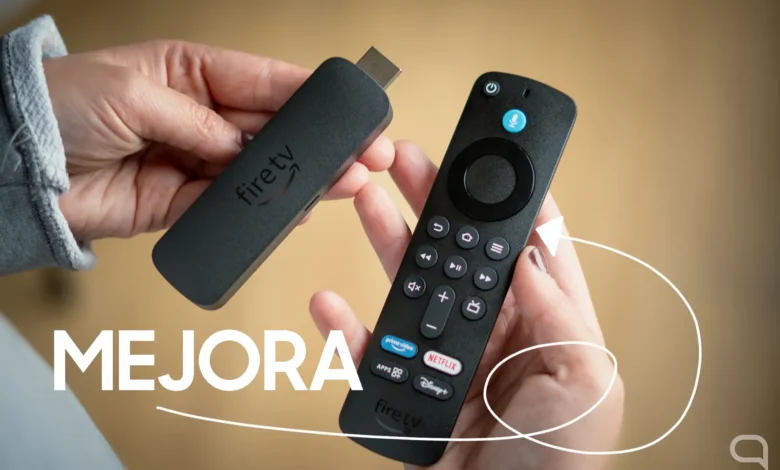
El Amazon Fire TV Stick, el que lleva a la mayoría de las salas cordobesas a ver series y películas sin complicaciones, también viene con un pequeño problema que se vuelve visible tras años de uso: el almacenamiento se va a tope. Cuando la memoria interna se llena, la pantalla muestra el temido mensaje de «Almacenamiento lleno» y las nuevas apps se quedan sin lugar para instalarse. La solución no es instalar un disco externo, sino saber cómo limpiar el sistema sin perder datos.
El origen del problema: caché y datos acumulados
El Fire OS, el sistema operativo de Amazon, está diseñado para acelerar la carga de las aplicaciones guardando en caché archivos temporales. Con el tiempo, estos archivos se multiplican y ocupan un espacio que, en un dispositivo de 8 GB, puede llegar a ser significativo. Además, cada app guarda datos de uso, credenciales y preferencias que, si no se borran, siguen ocupando espacio.
Truco 1: borrar la caché de todas las apps
Lo primero que hay que hacer es ir a Ajustes > Aplicaciones y seleccionar Borrar caché de todas las aplicaciones. Este procedimiento no elimina la propia app ni la información de inicio de sesión; simplemente elimina los archivos temporales que el sistema guarda para acelerar el acceso. Con un par de clics, puedes recuperar más de un gigabyte libre, algo que se vuelve visible cuando vuelves a la pantalla de inicio y ves que el espacio disponible aumenta.
Truco 2: eliminar datos de apps poco usadas
Para quienes tienen varias apps instaladas pero las usan solo de vez en cuando, el siguiente paso es borrar los datos de esas apps sin desinstalarlas. En el mismo menú de Aplicaciones, elige la app que quieras limpiar y pulsa Borrar datos. Este paso elimina credenciales, caché y cualquier archivo que la app haya guardado, reduciendo su huella a un mínimo. Cuando vuelvas a abrirla, solo tendrás que iniciar sesión de nuevo; la app quedará lista para su próxima sesión sin ocupar espacio innecesario.
¿Cuándo y con qué frecuencia hacerlo?
La recomendación de los expertos es repetir el proceso de borrado de caché cada seis o siete meses. Si tu Fire TV Stick ya lleva más de un año en tu sala, es probable que el almacenamiento esté más que saturado y que estos pasos te den un respiro inmediato. En cuanto a la limpieza de datos de apps, hazlo cuando notes que alguna aplicación consume más de 100 MB sin ser usada frecuentemente.
Impacto en el rendimiento y la experiencia de usuario
Al liberar espacio, el dispositivo vuelve a responder con la misma rapidez que cuando lo compraste. Los videos ya no se interrumpen por la falta de memoria, las apps se abren sin demoras y el Fire TV Stick mantiene la fluidez que los usuarios de Córdoba esperan. Además, al mantener el sistema ligero, se reducen las posibilidades de que se presenten errores de instalación o de funcionamiento.

Con estos dos pasos, que no requieren instalar software adicional ni realizar configuraciones complicadas, tu Amazon Fire TV Stick volverá a funcionar como nuevo. No dejes que el espacio limitado te detenga; limpia la caché y los datos de apps poco usadas y disfruta de una experiencia de streaming sin interrupciones.
Explora más noticias en nuestra sección: Tecnología